도면 검토 회의, 무료 뷰어 하나로 — 표시 → 회의록 → 같이 보기·서명 → 엑셀 회의록·공정표
도면 검토 회의는 늘 같은 순서로 흘러갑니다. 도면 여러 장을 받고, 고칠 곳에 표시하고, 항목마다 누가 언제까지 할지 정하고, 참석자와 같이 보며 확인하고, 서명을 받아 회의록으로 남깁니다.
AUTONEST 무료 파일 뷰어는 이 순서를 도면을 보는 화면 안에서 이어서 할 수 있게 만들었습니다. 이 글은 예시 회의 '400L 버퍼 탱크 검토' 로 그 흐름을 처음부터 끝까지 따라가 봅니다.
아래 버튼 이름과 동작은 지금 뷰어 화면(2026-11-18 기준)을 기준으로 적었습니다.
한눈에 보기
| 단계 | 버튼 | 나오는 것 |
|---|---|---|
| 1. 도면 열기 | [파일 열기] · 끌어 놓기 | 여러 파일을 한 번에 — 파일마다 탭 |
| 2. 검토 표시 | 구름 C · 지시선 L · 펜 P · 글자 T | 도면 위 표시 + 바로 붙는 글자 |
| 3. 회의록 항목 | [📝 회의록] (M) | 위치 핀 + 상태 · 담당 · 기한 · 답글 |
| 4. 회의 정보 | 회의 정보 상자 | 제목 · 날짜 · 장소 · 참석자(첫 줄 = 주관) |
| 5. 같이 보기 | [👥 같이 보기] → 참석자별 초대 | 참석자 폰에서 같은 화면 |
| 6. 미리보기 · 서명 | 회의록 미리보기 → 서명 받기 | 참석자 각자 자기 이름으로 서명 |
| 7. 엑셀 회의록 | [회의록 받기] · [📥 불러오기] | '회의록' 시트(서명 그림 포함) — 엑셀에서 고쳐 다시 반영 |
| 8. 공정표 | [📅 공정표] | 구분 → 일정, 간트, 진행률 · 자동 상태 |
1. 도면 열기 — 여러 파일을 한 번에, 파일마다 탭
브라우저에서 무료 파일 뷰어를 열고 [파일 열기] 창에서 여러 파일을 한꺼번에 고르거나, 파일 여러 개를 화면에 끌어다 놓습니다. 파일마다 위쪽에 탭이 하나씩 생깁니다.
- 열 수 있는 것 — DWG · DXF · PDF · 이미지 · 3D(STEP · STP) · 엑셀 · 워드. DWG 는 브라우저 안에서 DXF 로 바꿔 엽니다.
- 탭은 끌어서 순서를 바꿉니다. 문서가 하나여도 탭 줄이 보입니다.
- 열기 · 표시 · 저장은 모두 브라우저 안에서 처리합니다. 파일은 서버로 올라가지 않습니다.
DWG 여는 법·변환 한계는 DWG 파일 열기 — 설치 없이 브라우저에서 에 따로 정리했습니다.
2. 검토 표시 — 구름 · 지시선 · 펜 · 글자
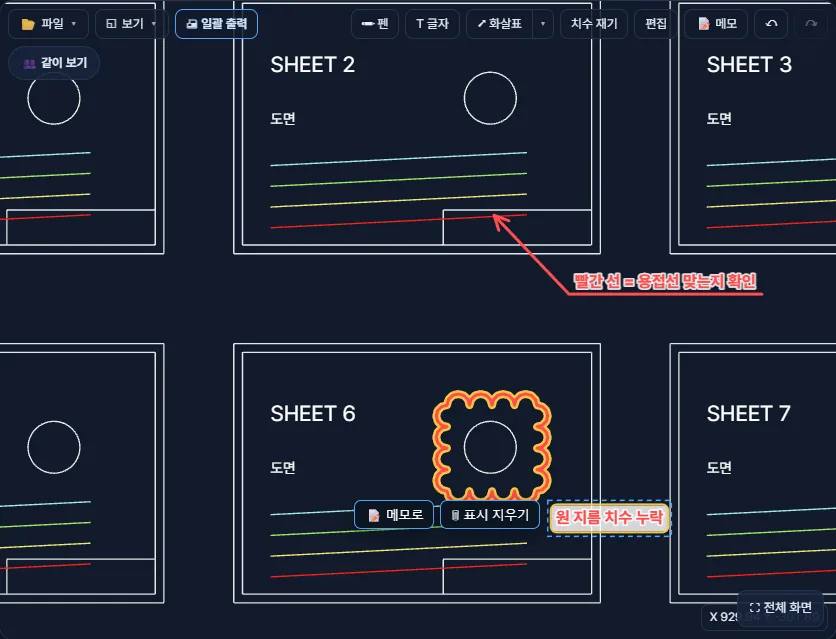
도구 줄의 표시 도구는 한 글자 단축키로 바로 고릅니다. ? 를 누르면 단축키 표가 뜹니다.
| 키 | 도구 | 키 | 도구 |
|---|---|---|---|
| C | 구름 | E | 지우개(하나씩) |
| L | 지시선(화살표) | D | 편집 |
| P | 펜 | M | 회의록 창 |
| T | 글자 | Shift+M | 회의록 창 보기 돌리기(그림 · 나란히 · 회의록) |
- 구름 — 끌어서 그리면 옆에 글자 칸이 바로 열립니다. Enter 는 도형과 글자를 같이 넣고, Esc 는 도형만 남깁니다.
- 지시선 — 누른 곳이 화살촉, 손을 뗀 곳이 꺾이는 점입니다. 글자를 넣으면 수평 받침선 위에 올라갑니다.
- 되돌리기 · 다시 하기 — [↶] [↷] (Ctrl+Z).
3. 회의록 항목 — 위치 · 상태 · 담당 · 기한
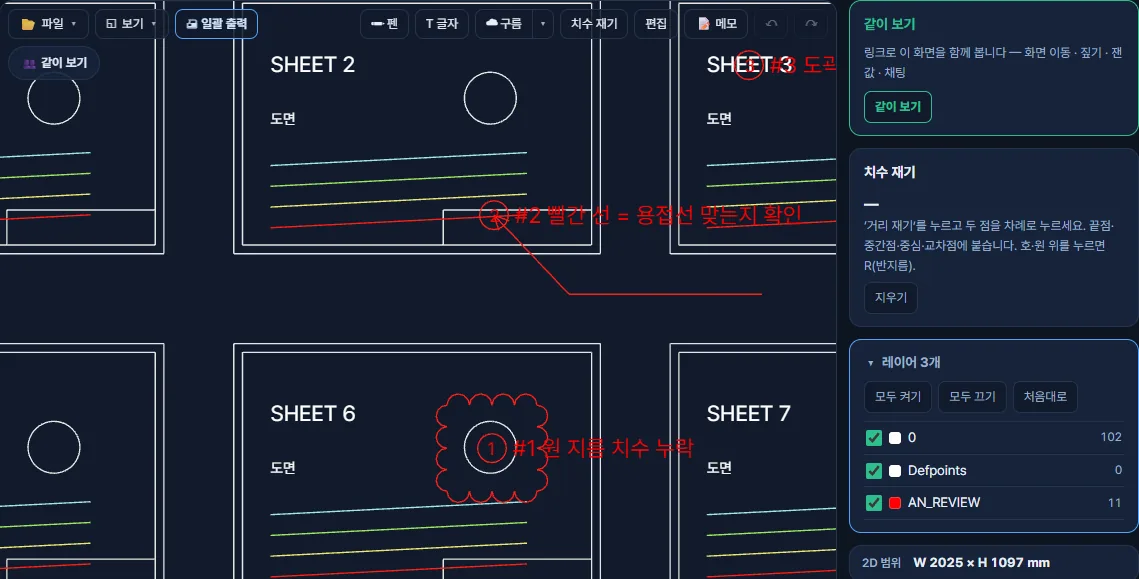
도구 줄의 [📝 회의록](M)을 누르면 회의록 창이 열립니다. 표시에 붙은 글자를 항목으로 넘기거나, [📍 위치 찍기] 로 도면 위 자리를 누르고 바로 적습니다. 그 자리에 번호 핀이 남아, 항목을 누르면 도면의 그 자리로 갑니다.
- 상태 — 할 일 · 완료 · 보류. 보류를 고르면 답글 칸이 '사유' 로 열립니다.
- 담당 — 참석자 목록에서 고릅니다. '여러 명…' 으로 둘 이상, 목록에 없는 사람은 직접 입력.
- 기한 — 날짜를 고릅니다. 기한이 지났는데 완료가 아니면 빨간색으로 보입니다.
- 답글 — 항목마다 답변 · 조치를 이어서 적습니다.
위쪽 탭에 전체 · 할 일 · 완료 · 보류 개수가 붙어, 남은 일이 몇 개인지 바로 보입니다.
회의 하나 = 회의록 하나 (문서가 여러 개여도)
도면 3장을 같이 검토해도 회의록은 하나입니다. 회의록 창의 '이번 회의' 탭에 이번 회의에 든 문서들의 항목이 모두 모입니다. 지난 회의는 최근 회의 목록에서 골라 이어서 씁니다.
4. 회의 정보 — 제목 · 날짜 · 장소 · 참석자
- 회의 제목 — 예) 400L 버퍼 탱크 검토
- 날짜 — 직접 고르지 않으면 늘 오늘 날짜입니다. 고른 날짜는 그대로 두고, [오늘로] 로 되돌립니다.
- 장소 — 최근에 쓴 장소 목록에서 고르고, 비어 있으면 가장 최근 장소가 채워집니다.
- 참석자 — 한 줄에 한 명(예: A사 홍길동 과장). 첫 줄이 주관입니다. 이 목록이 담당 고르기와 서명 칸에 그대로 쓰입니다.
5. 같이 보기 — 참석자마다 초대 링크
도면 위의 [👥 같이 보기] 를 켜면, 회의 정보의 참석자마다 그 사람 전용 초대 링크를 보낼 수 있습니다. 카카오톡 공유나 링크 복사로 보내면, 참석자는 폰 브라우저에서 링크를 열어 같은 화면을 봅니다. 화면 이동 · 짚기 · 채팅을 같이 쓰고, 핀과 표시도 같이 보입니다.
- 받은 사람은 기본이 보기 전용입니다. 저장을 허락하려면 공유한 사람이 다운로드 허용을 켭니다.
- 파일은 같이 보기를 켠 동안 링크로만 전달되고, 서버에 저장하지 않습니다.
6. 미리보기 → 서명
회의가 끝나 갈 때 회의록 미리보기를 엽니다. 엑셀로 나갈 모양 그대로 보이고, 미리보기 안에서 참석자 · 항목을 바로 고칠 수 있습니다. 내용이 맞으면 서명 받기로 넘어갑니다.
- 같이 보기로 들어온 참석자 — 폰에 서명 요청이 뜹니다. 회의록을 끝까지 읽어야 [서명하기] 가 켜지고, 자기 이름 칸에만 서명합니다.
- 같이 보기 없이 만난 참석자 — 주관자 기기에서 [✍ 서명] 으로 이름을 고르고 손가락 · 마우스로 서명합니다.
- 서명은 그때의 회의록 내용에 묶입니다. 서명 뒤에 내용이 바뀌면 ⚠ 표시가 떠, 누구에게 다시 받아야 하는지 보입니다.
- 서명 그림은 이 브라우저의 회의 기록에만 남고, 서버에는 저장하지 않습니다.
7. 엑셀 회의록 — 받고, 고치고, 다시 불러오기
[회의록 받기] 를 누르면 엑셀 파일(.xlsx)이 내려받아집니다. '회의록' 시트에 들어가는 것:
- 회의 정보 — 제목 · 날짜 · 장소 · 문서
- 참석자 / 서명 표 — 이름 옆 칸 가운데에 서명 그림, 서명 시각
- 항목 표 — No · 항목 · 답변/조치 · 상태 · 담당 · 기한. 상태 · 담당은 고르는 칸(드롭다운)이고, 상태 색과 지난 기한 빨강이 엑셀에서도 그대로 보입니다.
- 공정표가 연결돼 있으면 '일정표' 시트가 같이 들어갑니다.
회의가 끝난 뒤 엑셀에서 상태 · 답변 · 담당 · 기한을 고치거나 줄을 더하고, 회의록 창의 [📥 불러오기](또는 창에 끌어 놓기)로 다시 넣으면 바뀐 것만 골라 보여 주고 [적용] 으로 반영합니다.
도면은 회의록에 넣지 않고 따로 보냅니다
회의록 엑셀에는 도면 그림이 들어가지 않습니다. 도면은 파일 자체를 첨부로 보내거나, 표시를 얹어 보냅니다.
- [PDF로 저장] — 표시를 얹은 새 PDF. 원본 PDF 는 그대로입니다.
- [DXF 저장] — 표시가 빨간 AN_REVIEW 레이어에 든 새 DXF. 원래 도면 요소는 손대지 않아, CAD 에서 그 레이어를 끄면 원래 도면만 남습니다.
8. 공정표 — 회의에서 정한 일정까지
[📅 공정표] 를 열면 회의에서 정한 일정을 간트로 정리합니다.
- 구분 → 일정 — [+ 구분 추가] 로 묶음(예: 문서 · 도면 · 자재 입고 · 제작)을 만들고, 그 안에 일정(항목 · 담당 · 시작 · 끝)을 넣습니다.
- 진행률 % — 넣으면 상태가 저절로 정해집니다: 예정 · 진행 · 완료(100%) · 지연 · 늦음(계획보다 많이 뒤처짐). 100% 가 된 날이 완료일로 자동 기록됩니다.
- 엑셀 불러오기 — 쓰던 일정표 엑셀(표 모양 또는 막대 모양, 제출 · 승인 점 포함)을 읽어 공정표로 만듭니다.
- 엑셀 받기 · 새 공정표 — [공정표(엑셀) 받기] 로 내보내고, [🆕 새 공정표] 는 지금 것을 지난 공정표에 보관하고 새로 시작합니다.
그 밖에 — 일괄 출력
모형 공간에 도곽이 여러 장인 도면은 [🖨 일괄 출력] 버튼으로 도곽마다 한 쪽씩 PDF 한 파일이나 인쇄로 내보냅니다. 자세한 것은 DWG PDF 변환 안내에 정리했습니다.
검토 회의 체크리스트
| # | 확인할 것 |
|---|---|
| 1 | 검토할 도면을 모두 열었나 — 탭 하나에 문서 하나 |
| 2 | 회의 정보에 제목 · 장소 · 참석자를 넣었나(첫 줄 = 주관) |
| 3 | 항목마다 상태 · 담당 · 기한을 정했나, 보류는 사유를 남겼나 |
| 4 | 미리보기로 내용을 확인한 뒤 서명을 받았나 — 서명 뒤 고쳤다면 ⚠ 확인 |
| 5 | [회의록 받기] 로 엑셀을 받았나 — 회의 기록은 브라우저에만 남음 |
| 6 | 도면 파일(또는 표시를 넣은 PDF · DXF)을 회의록과 같이 보냈나 |
자주 묻는 질문
Q. 도면을 보면서 회의록을 바로 쓸 수 있나요?
네. [📝 회의록] 창에서 도면 위 자리를 찍어 항목을 적고, 상태 · 담당 · 기한을 답니다. 여러 문서를 한 회의로 묶고, 끝나면 엑셀 회의록으로 받습니다.
Q. 참석자 서명은 어떻게 받나요?
같이 보기로 들어온 참석자는 자기 폰에 뜬 서명 요청에서, 회의록을 끝까지 읽은 뒤 자기 이름으로 서명합니다. 직접 만난 참석자는 주관자 기기에서 서명합니다. 서명 그림은 브라우저 안에만 남고 서버에 저장하지 않습니다.
Q. 엑셀에서 고친 회의록을 다시 넣을 수 있나요?
네. 이 뷰어에서 받은 회의록 엑셀이면 [📥 불러오기] 로 상태 · 답변 · 담당 · 기한 · 새 줄이 반영됩니다. 적용 전에 바뀐 것을 먼저 보여 줍니다.
Q. 회의록에 도면 그림이 들어가나요?
아니요. 회의록은 글과 표, 서명만 담습니다. 도면은 파일 그대로, 또는 표시를 얹은 [PDF로 저장] · [DXF 저장] 파일로 함께 보냅니다.
Q. 파일이나 회의록이 서버에 저장되나요?
아니요. 파일 열기 · 표시 · 회의록 · 서명은 모두 브라우저 안에서 처리합니다. 같이 보기는 켠 동안만 링크로 화면과 파일을 전달하고, 서버에 남기지 않습니다.
도면 검토 회의는 표시 → 회의록 → 같이 보기 · 서명 → 엑셀 회의록 · 공정표 순서로, 파일을 서버에 올리지 않고 브라우저 하나에서 이어집니다.
무료 도면 뷰어 · 회의록 열기 → · 버튼별 쓰는 법은 뷰어 사용법 — 회의록 · 같이 보기 · 서명
관련 글 — DWG 파일 열기 — 설치 없이 브라우저에서 · STEP 파일, 프로그램 없이 여는 법
※ 화면은 시험용 가상 도면으로 찍었고, 이름·회사는 예시입니다. 버튼 이름·위치는 뷰어 업데이트로 조금 달라질 수 있습니다. 탱크·압력용기 설계는 AUTONEST VC.
압력용기·탱크·배관 실무 글을 모았습니다. AUTONEST 블로그 →