DWG 파일 열기 — 설치 없이 브라우저에서 보는 DWG 뷰어, PDF 변환·도곽 일괄 출력까지
협력사에서 DWG 파일이 왔는데, 지금 앉은 PC 에 CAD 가 없을 때가 있습니다.
이 글은 설치 없이 브라우저에서 DWG 파일을 여는 법, 열고 나서 재고·표시하는 법, 그리고 DWG 를 PDF 로 바꾸는 법(도곽마다 한 쪽씩 일괄 출력, CTB 적용)을 차례로 정리합니다.
아래 기능은 모두 AUTONEST 무료 파일 뷰어 화면에 있는 것만 적었습니다.
DWG 파일 여는 법 — 설치 없이, 3단계
- 브라우저(크롬·엣지 등)에서 무료 파일 뷰어를 엽니다. 폰에서도 열립니다.
- [파일 열기] 로 DWG 를 고르거나, 화면에 끌어다 놓습니다.
- DWG 는 브라우저 안에서 DXF 로 바꿔서 엽니다. 다 열리면 "DWG → DXF 로 바꿔 열었습니다" 안내가 나옵니다.
바꾸는 엔진은 공개 라이브러리 LibreDWG 입니다. 버전·요소에 따라 일부 요소가 빠지거나 다르게 보일 수 있습니다.
그래서 변환 결과는 참고용으로 보시고, 정확한 도면이 필요하면 원본 CAD 프로그램에서 DXF 로 저장해서 쓰는 것이 안전합니다.
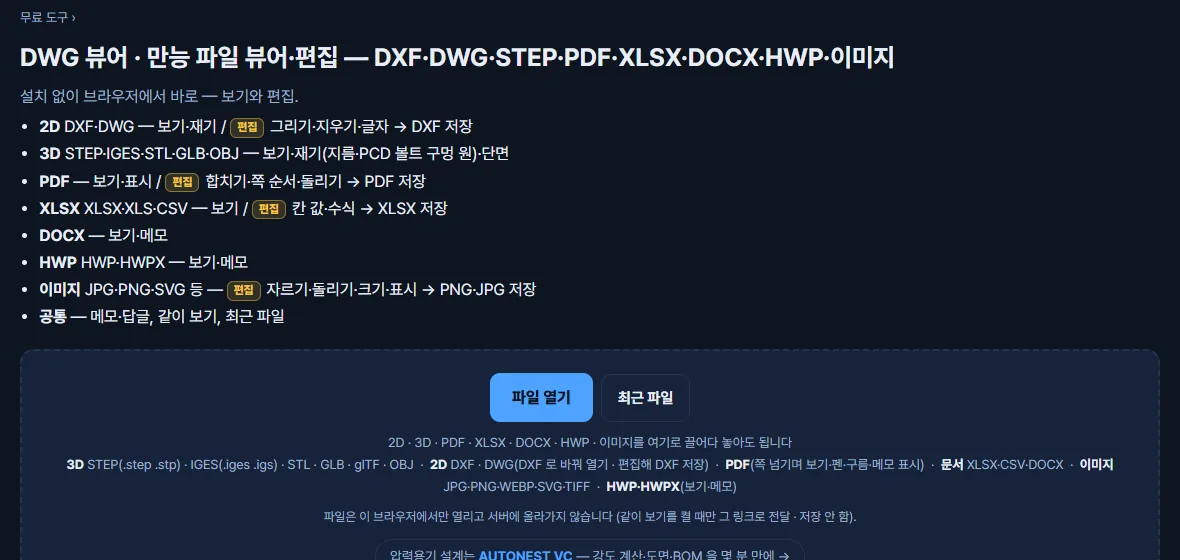
열 수 있는 파일
뷰어 첫 화면에 적힌 형식 그대로입니다.
- 2D — DXF · DWG (DWG 는 DXF 로 바꿔 열기, 고치면 DXF 로 저장)
- 3D — STEP(.step .stp) · IGES(.iges .igs) · STL · GLB · glTF · OBJ
- PDF — 쪽 넘기며 보기, 펜·구름·메모 표시
- 문서 — XLSX · XLS · CSV · DOCX · HWP · HWPX
- 이미지 — JPG · PNG · WEBP · SVG · TIFF
DXF 는 글자(ASCII) DXF 만 엽니다. 이진(Binary) DXF 는 아직 열지 못합니다.
DWG 를 연 다음 — 보기·재기·표시
- 레이어 켜기·끄기 — 옆 칸의 [▸ 레이어] 를 눌러 펼친 뒤, 필요한 레이어만 켭니다.
- 치수 재기 — [치수 재기] 후 두 점을 누릅니다. 끝점·중간점·중심·교차점에 붙고, 호·원 위를 누르면 R(반지름)이 나옵니다.
- 펜·글자 — [✏ 펜] 으로 표시하고, [T 글자] 로 메모를 씁니다. 열어 둔 파일은 바뀌지 않습니다(표시만).
- 돌려 보기 — [⟲ 90°]·[⟳ 90°]. 보기만 돌리고, 도면 좌표는 그대로입니다.
- 창 확대·배치 탭 — 네모를 그려 그 부분만 크게 보고, 아래 탭으로 모형/배치를 바꿉니다.
간단히 고칠 일이 있으면 [편집] 에서 그리기·지우기·글자를 고친 뒤 저장합니다. 저장은 새 DXF 파일로 받고, 원본은 그대로입니다. DWG 로 저장하지는 않습니다.
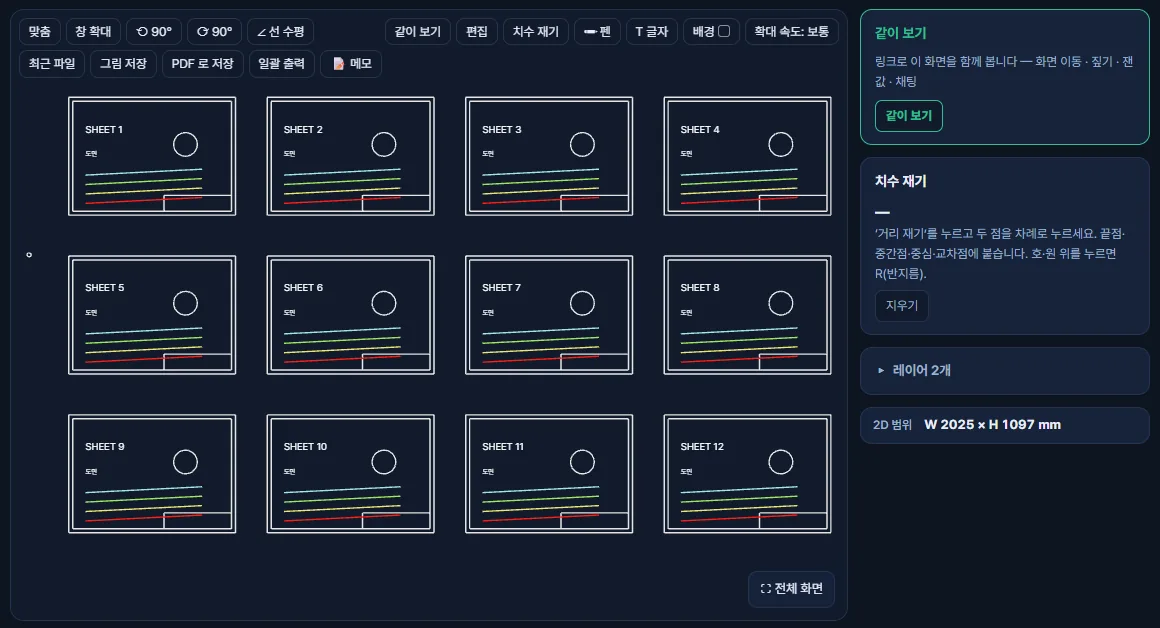
DWG 를 PDF 로 바꾸기
한 장이면 — [PDF 로 저장]
도면을 연 상태에서 [PDF 로 저장] 을 누르면, 지금 도면을 벡터 PDF로 저장합니다. 확대해도 선이 깨지지 않습니다.
도곽이 여러 개면 — AUTONEST 도곽 일괄 출력
모형 공간에 도곽을 쭉 늘어놓은 도면은, 도곽마다 창을 잡아 한 장씩 출력하면 시간이 꽤 걸립니다.
AUTONEST 의 도곽 일괄 출력([일괄 출력] 버튼)은 도곽을 찾아 번호를 붙이고, 그 순서대로 PDF 한 파일이나 인쇄로 한 번에 내보냅니다.
- [일괄 출력] 을 누르면 도곽을 자동으로 찾아 번호를 붙입니다. 못 찾으면 [도곽 누르기] 로 도곽 테두리 하나를 누르면, 같은 도곽을 모두 찾습니다.
- 뺄 도곽은 번호를 누르면 빠집니다. 흐린 ✕ 를 누르면 되살아납니다.
- 순서 규칙을 고릅니다 — 가로 우선(왼→오, 다음 줄) 또는 세로 우선(위→아래, 다음 열). 오→왼·아래→위로 뒤집을 수 있습니다.
- 용지·배율을 고릅니다 — A4·A3·A2·A1, 도곽을 용지에 맞춤 또는 1:N, 여백. 도곽 크기가 섞여 있으면 "도곽 크기 비율대로 각자" 로 도곽마다 맞는 용지를 씁니다.
- 필요하면 쪽 범위(예 1-5, 8)를 적고 [전체 PDF] 또는 [전체 인쇄] 를 누릅니다.
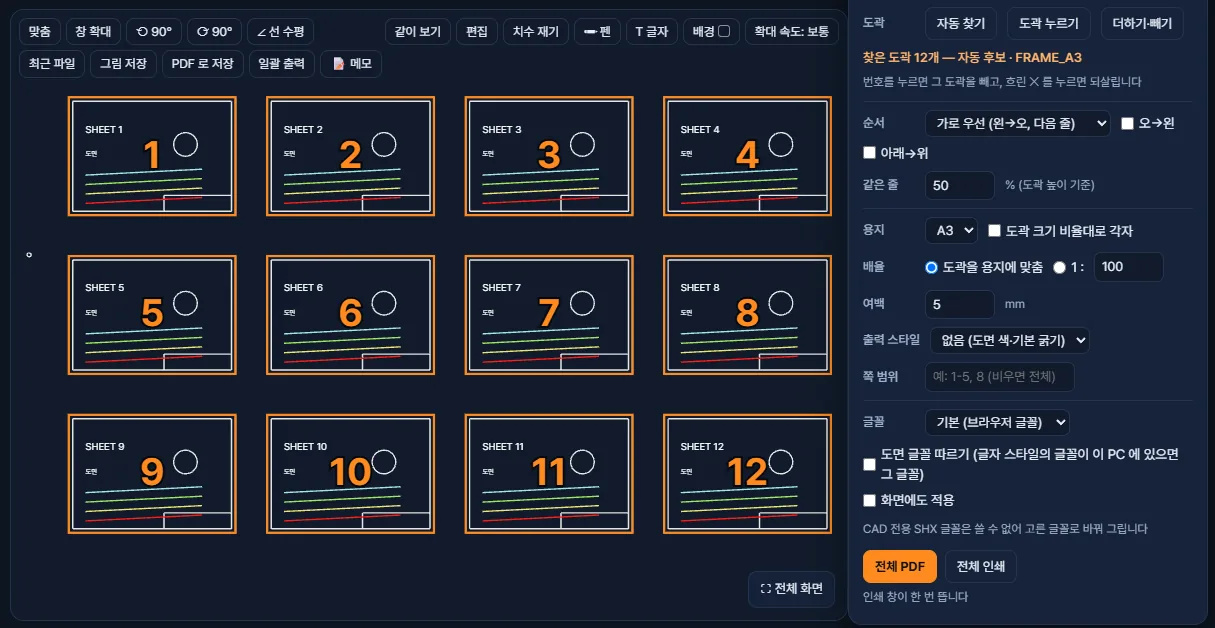
CTB(출력 스타일) 적용
[출력 스타일] 에서 CTB 파일 올리기를 고르면, 색 번호별 출력 색과 선 굵기가 PDF·인쇄에 들어갑니다.
한 번 올린 CTB 는 이 브라우저에 저장돼, 다음부터 목록에서 고릅니다. [CTB 폴더 연결] 로 CAD 프로그램의 출력 스타일(Plot Styles) 폴더를 고르면, 그 안의 CTB 가 목록에 뜹니다.
CTB 가 없으면 흑백(모두 검정)이나, 색 1~9 번 굵기를 직접 정하는 간단 표도 있습니다. 같은 출력 스타일은 [PDF 로 저장] 에도 씁니다.
글꼴
PDF·인쇄 글꼴은 이 PC 에 설치된 글꼴에서 고르거나, 글꼴 파일(.ttf·.otf·.woff·.woff2)을 올려 씁니다. CAD 전용 SHX 글꼴은 브라우저가 쓸 수 없어, 고른 글꼴로 바꿔 그립니다.
링크로 같이 보기 (별도 기능)
[같이 보기] 를 켜면 링크로 상대와 같은 화면을 봅니다. 화면 이동·짚기·잰 값·채팅을 함께 씁니다.
이 기능만은 파일이 그 링크로 상대에게 전달됩니다. 서버에 저장하지는 않습니다. 같이 보기를 켜지 않으면 파일은 내 브라우저 밖으로 나가지 않습니다.
파일은 어디서 처리되나 · 오프라인
- 열기·DWG 변환·PDF 저장·인쇄는 브라우저 안에서 처리합니다. 파일은 서버에 올라가지 않습니다.
- [오프라인에서도 쓰기] 를 누르면 엔진(약 25MB)을 저장해, 인터넷 없이 하루 쓸 수 있습니다. 인터넷에 연결해 열면 다시 하루가 늘어납니다.
- 브라우저가 지원하면 [앱 설치] 로 바탕화면·홈 화면 아이콘에서 바로 열 수 있습니다.
아직 안 되는 것 (미리 알려 드립니다)
- DWG 로 저장은 안 됩니다. 고친 도면은 새 DXF 파일로 저장합니다.
- DWG 는 DXF 로 바꿔 여는 방식이라, 일부 요소가 빠지거나 다르게 보일 수 있습니다. 아주 큰 DWG 는 브라우저 메모리 한계로 못 열 수 있습니다.
- CTB 선 굵기는 PDF·인쇄에만 들어가고, 화면에는 보이지 않습니다.
- 이름 스타일(.stb)은 아직 지원하지 않습니다. 색 번호별 .ctb 만 됩니다.
- 브라우저 보안 때문에 [전체 인쇄] 는 인쇄 창이 한 번 뜹니다. 그 창에서 한 번 누르면 전부 나갑니다.
- 일괄 출력은 모형 공간에 늘어놓은 도곽 기준입니다. 다른 블록 안에 든 도곽은 아직 찾지 못합니다.
- CAD 전용 SHX 글꼴은 고른 글꼴(대체 글꼴)로 바꿔 그립니다.
자주 묻는 질문
Q. DWG 파일을 프로그램 설치 없이 열 수 있나요?
네. 브라우저에서 무료 뷰어를 열고 DWG 파일을 고르거나 끌어다 놓으면 됩니다. DWG 는 브라우저 안에서 DXF 로 바꿔서 열고, 이 과정에서 일부 요소가 빠지거나 다르게 보일 수 있습니다.
Q. DWG 를 PDF 로 바꿀 수 있나요?
네. 도면을 연 뒤 [PDF 로 저장] 을 누르면 지금 도면을 벡터 PDF 로 저장합니다. 도곽이 여러 개면 [일괄 출력] 에서 도곽마다 한 쪽씩, PDF 한 파일로 받을 수 있습니다.
Q. CTB 파일도 적용되나요?
네. 색 번호별 CTB(.ctb)를 올리면 색 번호별 출력 색과 선 굵기가 PDF·인쇄에 들어갑니다. 화면에는 굵기가 보이지 않고, 이름 스타일(.stb)은 아직 지원하지 않습니다.
Q. 고친 도면을 DWG 로 저장할 수 있나요?
아니요. [편집] 으로 고친 도면은 새 DXF 파일로 저장합니다. 원본 파일은 바뀌지 않고, DWG 로 저장하는 기능은 없습니다.
Q. 도면 파일이 서버로 올라가나요?
아니요. 열기·DWG 변환·PDF 저장·인쇄는 브라우저 안에서 처리하고, 파일은 서버에 올라가지 않습니다. [같이 보기] 를 켤 때만 그 링크로 상대에게 전달되고, 서버에 저장하지 않습니다.
DWG 파일 열기는 브라우저에서 열기 → 재고 표시하기 → PDF 로 저장의 세 단계면 됩니다.
도곽이 여러 장이면 [일괄 출력] 으로 한 번에 PDF 로 받습니다.
무료 파일 뷰어 열기 → · 버튼별 쓰는 법은 DWG 뷰어 사용법
STEP 같은 3D 파일 여는 법은 STEP 파일, 프로그램 없이 여는 법 에 정리했습니다. 탱크·압력용기 설계는 AUTONEST VC.
압력용기·탱크·배관 실무 글을 모았습니다. AUTONEST 블로그 →